
刀剑神域,夺命凶弹游戏画面模糊问题全面解析与高效解决方法
《刀剑神域:夺命凶弹》作为一款备受欢迎的游戏,以其独特的剧情和丰富的游戏内容吸引了大量玩家,一些玩家在游戏过程中遇到了画面模糊的问题,这不仅影响了游戏体验,还可能让玩家错过一些重要的游戏细节,本文将详细介绍《刀剑神域:夺命凶弹》画面模糊的解决方法,帮助玩家恢复清晰的游戏画面。
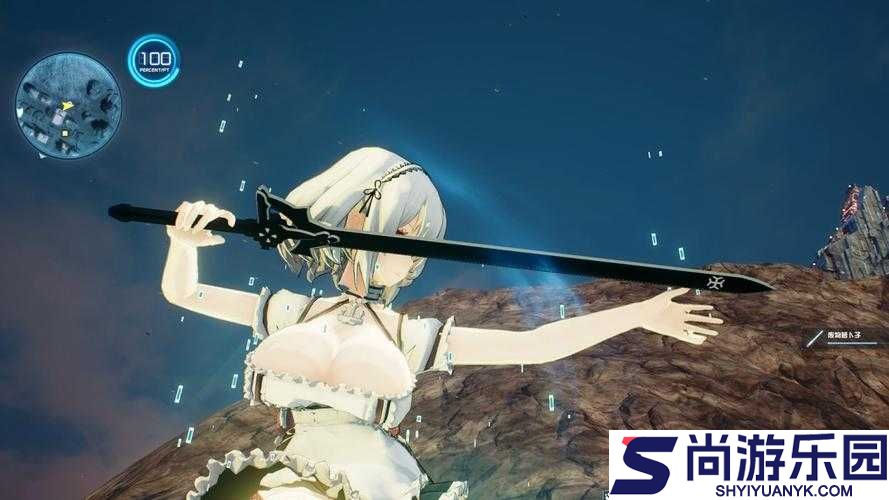
一、检查游戏设置
玩家应该检查游戏内的设置,因为很多画面模糊的问题可以通过调整游戏设置来解决。
1、分辨率设置:
- 打开游戏,进入游戏设置菜单。
- 找到图像或显示设置选项。
- 将显示分辨率调至最大,或者选择一个适合你电脑屏幕的分辨率。
- 保存设置并重启游戏,观察画面是否有所改善。
2、图像品质设置:
- 在图像或显示设置选项中,找到总体图像品质设置。
- 将图像品质调至中等或较低,看看是否能改善画面模糊的问题。
- 需要注意的是,降低图像品质可能会影响游戏的视觉效果,但有时候这是解决画面模糊问题的有效方法。
3、抗锯齿设置:
- 抗锯齿是一种减少图像锯齿状边缘的技术,有助于改善画面清晰度。
- 在游戏设置中,找到抗锯齿选项,并尝试开启或调整其设置。
- 如果游戏内建的反锯齿功能没有效果,可以尝试通过其他方法来解决画面模糊问题。
4、动态模糊设置:
- 动态模糊是一种模拟物体快速移动时产生的模糊效果的技术。
- 在游戏设置中,找到动态模糊选项,并将其关闭。
- 关闭动态模糊后,画面在快速移动时应该会变得更加清晰。
二、修改配置文件
如果通过游戏设置无法完全解决画面模糊问题,玩家可以尝试修改游戏的配置文件。
1、找到配置文件:
- 打开文件资源管理器,导航到以下路径:C:/Users/(你的使用者名称)/AppData/Local/SAOFB/Saved/Config/WindowsNoEditor。
- 在这个文件夹中,找到Engine.ini和Scalability.ini两个文件。
2、修改Engine.ini文件:
- 用文本编辑器打开Engine.ini文件。
- 在文件末尾添加以下代码:
[SystemSettings] r.SceneColorFringeQuality=0 r.DefaultFeature.AntiAliasing=2 r.TemporalAACurrentFrameWeight=0.2 r.TemporalAASamples=4 r.Tonemapper.Sharpen=1
- 这些设置有助于改善画面质量,减少模糊效果。
3、修改Scalability.ini文件:
- 用文本编辑器打开Scalability.ini文件。
- 在文件中添加以下代码,以关闭Chromatic Aberration(色散)效果,这有助于改善人物模糊的问题:
[PostProcessQuality@2] r.SceneColorFringeQuality=0 [PostProcessQuality@3] r.SceneColorFringeQuality=0
- 保存文件并重启游戏,观察画面是否有所改善。
三、更新显卡驱动程序
显卡驱动程序的版本可能会影响到游戏的画面显示,如果发现游戏画面模糊,可以尝试更新显卡驱动程序,以确保与最新版本的操作系统兼容。
1、确定显卡型号:
- 打开设备管理器,找到显示适配器选项。
- 展开显示适配器选项,查看你的显卡型号。
2、下载最新驱动程序:
- 访问显卡制造商的官方网站(如NVIDIA、AMD等)。
- 在网站上搜索你的显卡型号,并下载最新的驱动程序。
3、安装驱动程序:
- 双击下载的驱动程序安装包,按照提示进行安装。
- 安装过程中可能需要重启计算机。
4、测试画面效果:
- 安装完成后,重新启动计算机并进入游戏。
- 观察画面是否有所改善。
四、调整显示器刷新率
某些游戏或系统设置可能导致屏幕刷新率与显卡输出不匹配,从而引发画面模糊问题,在显示器和显卡之间尝试调整刷新率,找到适合的组合以解决画面模糊。
1、打开显示器设置:
- 在Windows系统中,右键点击桌面空白处,选择“显示设置”。
- 在显示设置菜单中,找到“高级显示设置”选项。
2、调整刷新率:
- 在高级显示设置菜单中,找到“刷新率”选项。
- 尝试选择一个不同的刷新率设置,看看是否能改善画面模糊问题。
- 需要注意的是,不是所有的显示器都支持所有的刷新率设置,因此你需要选择一个你的显示器支持的刷新率。
3、应用设置:
- 保存设置并重启计算机,观察画面是否有所改善。
五、关闭不必要的后台程序
后台运行的程序可能会占用大量的系统资源,导致游戏画面模糊,关闭不必要的后台程序可以释放系统资源,改善游戏画面质量。
1、打开任务管理器:
- 在Windows系统中,按下Ctrl+Shift+Esc键打开任务管理器。
- 或者右键点击任务栏,选择“任务管理器”选项。
2、关闭不必要的程序:
- 在任务管理器中,查看哪些程序正在运行。
- 右键点击不需要的程序,选择“结束任务”选项。
- 关闭不必要的程序后,重启游戏并观察画面是否有所改善。
六、检查硬件兼容性
有时,游戏与特定硬件设备(如显卡)之间存在兼容性问题,这可能会导致画面模糊,如果以上方法都无法解决画面模糊问题,可以尝试检查硬件兼容性。
1、查看游戏硬件要求:
- 访问游戏的官方网站或游戏论坛,查看游戏的硬件要求。
- 确保你的硬件设备符合游戏的最低硬件要求。
2、更新硬件设备:
- 如果你的硬件设备不符合游戏的硬件要求,或者已经过时,考虑更新硬件设备。
- 升级显卡、内存等硬件设备,以提高游戏性能。
3、联系游戏客服:
- 如果以上方法都无法解决画面模糊问题,可以尝试联系游戏的官方客服获取帮助。
- 提供你的硬件设备信息、游戏设置截图等信息,以便客服人员更好地了解你的问题并提供解决方案。
七、其他可能的解决方法
除了以上提到的解决方法外,还有一些其他可能的解决方法可以尝试:
1、调整游戏内的渲染距离:
- 在游戏设置中,找到渲染距离选项,并尝试调整其设置。
- 增加渲染距离可能会改善远处的画面清晰度。
2、使用显卡滤镜:
- 一些显卡驱动程序提供了滤镜功能,可以用于改善游戏画面质量。
- 在显卡驱动程序中查找滤镜功能,并尝试应用一些滤镜来改善画面模糊问题。
3、检查游戏文件完整性:
- 游戏文件可能会损坏或丢失,导致画面模糊问题。
- 在游戏平台(如Steam)中,检查游戏文件的完整性,并修复任何损坏或丢失的文件。
4、尝试其他版本的驱动程序:
- 如果更新到最新的驱动程序后仍然无法解决问题,可以尝试安装其他版本的驱动程序(如旧版本的稳定版驱动程序)。
- 新版本的驱动程序可能会引入一些问题,而旧版本的驱动程序可能更加稳定。
5、检查显示器连接线:
- 确保显示器连接线(如HDMI线、DP线等)连接良好,没有松动或损坏。
- 如果连接线有问题,可能会导致画面模糊或显示异常。
6、尝试其他显示器:
- 如果可能的话,尝试将你的电脑连接到另一台显示器上,看看是否能改善画面模糊问题。
- 这有助于确定问题是否由你的显示器引起。
7、调整游戏内的色彩设置:
- 在游戏设置中,找到色彩或色调选项,并尝试调整其设置。
- 调整色彩设置可以改善画面的清晰度和对比度。
8、关闭游戏中的垂直同步:
- 垂直同步是一种减少画面撕裂的技术,但有时候它可能会导致画面延迟或模糊。
- 在游戏设置中,找到垂直同步选项,并将其关闭。
- 关闭垂直同步后,观察画面是否有所改善。
通过以上多种方法的尝试和调整,相信大多数玩家都能够解决《刀剑神域:夺命凶弹》中的画面模糊问题,如果问题仍然存在,建议联系游戏的官方客服或寻求专业的技术支持帮助,希望本文能够帮助到遇到画面模糊问题的玩家,让你们能够享受到更加清晰、流畅的游戏体验。
