
杀戮尖塔游戏屏幕错位问题解决方案,全面详解修复步骤与技巧
《杀戮尖塔》(Slay the Spire)作为一款深受玩家喜爱的策略战棋游戏,以其独特的卡牌玩法和丰富的游戏内容吸引了大量玩家,在游戏过程中,一些玩家可能会遇到屏幕错位的问题,这不仅影响了游戏体验,还可能导致无法正常进行游戏,本文将详细介绍《杀戮尖塔》屏幕错位的解决方法,帮助玩家轻松应对这一问题。
屏幕错位的原因分析
屏幕错位问题可能由多种因素引起,主要包括DPI缩放设置不当、游戏分辨率与系统分辨率不一致、显卡设置问题以及游戏或驱动程序本身的bug等。
1、DPI缩放设置不当:在Windows 10系统中,高分屏往往会自动将DPI缩放设置为125%-150%,以适应高分辨率的显示需求,这样的设置有时会导致应用程序界面显示异常,包括《杀戮尖塔》在内的游戏也可能因此出现屏幕错位。
2、游戏分辨率与系统分辨率不一致:如果游戏分辨率设置高于或低于系统分辨率,就可能导致屏幕显示不全或错位,特别是在笔记本电脑上,由于分辨率普遍较高,这个问题更为常见。
3、显卡设置问题:显卡性能过于强大,渲染的画面高于显示器的刷新率,也可能导致显示器跟不上显卡的节奏,从而出现屏幕错位。
4、游戏或驱动程序bug:游戏或显卡驱动程序的bug也可能导致屏幕错位问题。
屏幕错位解决方法
针对上述原因,我们可以采取以下措施来解决《杀戮尖塔》屏幕错位问题。
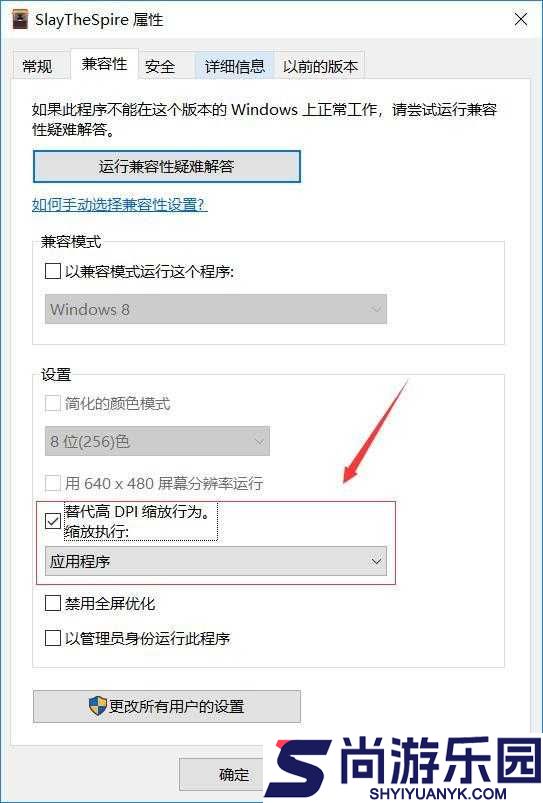
方法一:禁用DPI缩放
1、右键点击游戏图标:在你的游戏库中,找到《杀戮尖塔》的图标,右键点击它。
2、进入属性设置:在弹出的菜单中,选择“属性”选项。
3、浏览本地文件:在属性界面中,切换到“本地文件”选项卡,然后点击“浏览本地文件”按钮。
4、禁用DPI缩放:在打开的文件夹中,再次右键点击游戏可执行文件(通常是.exe文件),选择“属性”,在弹出的属性窗口中,切换到“兼容性”选项卡,勾选“禁用高DPI缩放”选项。
5、重启游戏:完成上述设置后,重启《杀戮尖塔》,你会发现屏幕错位的问题已经得到了解决。
方法二:调整游戏分辨率
1、进入游戏设置:在《杀戮尖塔》的主界面中,找到并点击“设置”或“选项”按钮。
2、调整分辨率:在设置菜单中,找到“分辨率”选项,并将其调整为与系统分辨率一致的值,如果你的系统分辨率是1366x768,那么就将游戏分辨率也设置为1366x768。
3、应用并重启:调整完分辨率后,点击“应用”或“确定”按钮,然后重启游戏,屏幕错位问题应该会得到解决。
方法三:调整显卡设置
1、打开显卡控制面板:在你的电脑上找到显卡控制面板的入口(通常是NVIDIA控制面板或AMD Radeon设置)。
2、调整刷新率:在显卡控制面板中,找到与刷新率相关的设置,确保刷新率与显示器支持的刷新率一致。
3、应用设置:调整完刷新率后,点击“应用”按钮,然后重启游戏,检查屏幕错位问题是否得到解决。
方法四:更新游戏和驱动程序
1、检查游戏更新:在你的游戏库中,找到《杀戮尖塔》并检查是否有可用的更新,如果有,请立即下载并安装。
2、更新显卡驱动程序:访问你的显卡制造商的官方网站,下载并安装最新的显卡驱动程序,这将确保你的显卡能够正常工作并与游戏完美兼容。
附加问题与详细解答
问题:我已经尝试了上述所有方法,但屏幕错位问题仍然存在,该怎么办?
解答:如果你已经尝试了上述所有方法,但屏幕错位问题仍然没有得到解决,那么你可以考虑联系《杀戮尖塔》的客服团队,他们可能会为你提供更专业的帮助和解决方案,在联系客服时,请尽量提供详细的问题描述和你的电脑配置信息,以便他们能够更好地了解你的问题并给出解决方案,你也可以尝试在游戏的官方论坛或社区中寻求帮助,那里有许多经验丰富的玩家和开发者,他们可能会提供一些有用的建议或解决方案。
屏幕错位虽然是一个令人头疼的问题,但只要我们掌握了正确的解决方法,就能轻松应对,通过调整DPI缩放设置、游戏分辨率、显卡设置以及更新游戏和驱动程序等方法,我们可以让《杀戮尖塔》的游戏体验再次变得流畅而愉快,遇到问题不要慌张,耐心寻找解决方案才是关键,希望这篇文章能够帮助你解决屏幕错位的问题,让你的《杀戮尖塔》之旅更加顺畅!
